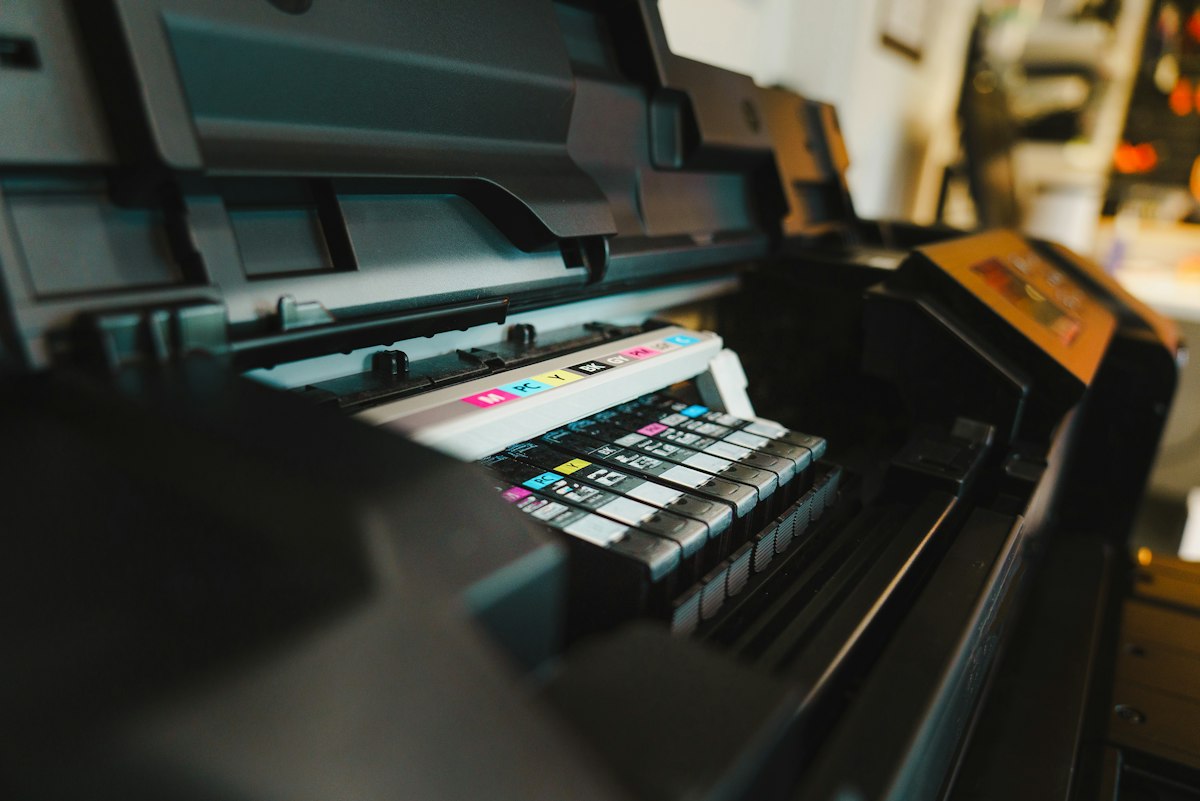
윈도우11 업데이트를 하고 나서 갑자기 프린터가 "찾을 수 없음"으로 뜬다면, 대부분은 아래 순서대로 점검하면 정리됩니다. 마이크로소프트 지원 문서가 안내하는 순서는 연결 확인, 인쇄 스풀러 재시작, 드라이버 업데이트나 재설치, 자동 문제 해결 도구 실행, 기본 프린터 지정, 프린터 삭제 후 다시 추가입니다. 쉬운 것부터 하나씩 해 보고, 되는 단계에서 멈추시면 됩니다.
다만 업데이트가 원인이라고 단정할 수는 없습니다. 이 글은 원인 추측보다 "무엇을 어떤 순서로 눌러 볼까"에 집중했습니다. 아래 내용은 마이크로소프트 공식 지원 문서를 기준으로 제 문장으로 다시 정리한 것입니다.
1단계. 먼저 연결부터 확인하세요
설정 화면을 열기 전에 물리적인 연결부터 봅니다. 의외로 여기서 끝나는 경우가 많습니다.
- USB 프린터라면 케이블이 프린터 쪽과 PC 쪽 모두 끝까지 꽂혀 있는지 확인하고, 다른 USB 포트에도 꽂아 보세요.
- 와이파이 프린터라면 PC와 프린터가 같은 공유기에 연결되어 있어야 합니다. 프린터 화면에 연결 오류 표시가 없는지도 봅니다.
- 블루투스 프린터라면 PC와 프린터 양쪽의 블루투스가 켜져 있고, 거리가 너무 멀지 않아야 합니다.
USB 포트를 바꿨는데도 장치 자체가 인식되지 않으면 프린터가 아니라 USB 인식 문제일 수 있습니다. 이 경우 마이크로소프트의 USB 문제 해결 안내를 따로 보셔야 합니다.

2단계. 인쇄 스풀러 서비스를 다시 시작합니다
인쇄 스풀러는 인쇄 작업을 순서대로 프린터에 넘겨주는 윈도우 서비스입니다. 여기가 멈춰 있으면 프린터가 정상이어도 인쇄가 안 됩니다.
- 키보드에서 윈도우 키와 R을 함께 누릅니다.
- 입력칸에 services.msc 를 입력하고 엔터를 누릅니다.
- 목록에서 Print Spooler(인쇄 스풀러)를 찾아 마우스 오른쪽 버튼을 누릅니다.
- 다시 시작을 선택합니다.
한글 윈도우에서는 서비스 이름이 "Print Spooler"로 영어 그대로 보이는 경우가 많습니다. 목록이 알파벳 순서이니 P 근처에서 찾으시면 됩니다.
3단계. 드라이버를 업데이트하고, 안 되면 삭제 후 재설치합니다
드라이버는 윈도우가 프린터와 대화하기 위한 번역기 같은 프로그램입니다. 이 단계가 가장 많이 해결해 주는 구간이므로 순서를 정확히 지켜 주세요.
- 시작 버튼을 눌러 장치 관리자를 엽니다.
- "프린터" 항목을 펼치고 문제가 있는 프린터를 마우스 오른쪽 버튼으로 누릅니다.
- 드라이버 업데이트를 선택해서 새 드라이버가 있는지 확인합니다.
- 새 드라이버가 없다고 나오면 "디바이스 제거"를 선택해 장치를 지웁니다.
- PC를 다시 시작합니다. 재부팅하면 윈도우가 드라이버를 다시 설치합니다.
제조사 사이트의 최신 드라이버를 직접 받고 싶다면, 모델명을 정확히 확인한 뒤 제조사 공식 지원 페이지에서 받으세요. 출처가 불분명한 드라이버 모음 사이트는 피하는 편이 안전합니다.
4단계. 자동 문제 해결 도구를 돌려 봅니다
윈도우11에는 도움 받기(Get Help) 앱을 통해 실행하는 프린터 자동 문제 해결 도구가 있습니다. 마이크로소프트 문서는 aka.ms/PrinterConnection 주소로 안내합니다. 설정 하나하나를 직접 만지기 부담스러우면 이 도구를 먼저 돌려 보는 것도 방법입니다.
5단계. 기본 프린터로 지정하고, 마지막엔 삭제 후 다시 추가합니다
프린터는 보이는데 인쇄가 엉뚱한 곳으로 가는 경우라면 기본 프린터 설정을 의심해 보세요.
- 시작, 설정, Bluetooth 및 장치, 프린터 및 스캐너 순서로 들어갑니다.
- 해당 프린터를 선택하고 "기본값으로 설정"을 누릅니다.
- 그래도 안 되면 같은 화면에서 프린터를 "제거"한 뒤, "장치 추가"를 눌러 처음부터 다시 등록합니다.
마지막 단계는 공장 초기화처럼 모든 설정이 새로 잡히기 때문에 앞선 방법으로 안 풀릴 때 마지막 카드로 쓰기 좋습니다.
자주 묻는 질문
순서를 건너뛰고 바로 재설치해도 되나요?
가능은 하지만 권장하지 않습니다. 케이블이 헐겁거나 스풀러가 멈춘 것만으로도 같은 증상이 나오고, 그런 경우 재설치는 시간만 쓰는 일이 됩니다. 쉬운 단계부터 하는 편이 빠릅니다.
다른 PC에서는 인쇄가 되는데 내 PC만 안 돼요.
프린터 본체는 정상이라는 뜻이므로 PC 쪽 드라이버, 스풀러, 기본 프린터 설정을 중심으로 보시면 됩니다. 3단계와 5단계가 가장 관련이 큽니다.
모든 단계를 했는데도 안 되면요?
프린터 제조사 고객센터에 모델명과 윈도우 버전, 증상이 시작된 시점을 함께 알려 주세요. 하드웨어 문제일 가능성도 있습니다.
정리
핵심은 "쉬운 것부터, 한 번에 하나씩"입니다. 연결 확인, 스풀러 재시작, 드라이버 재설치, 문제 해결 도구, 기본 프린터 지정과 재등록 순서로 따라가시면 대부분 원인이 드러납니다. 하나를 한 뒤에는 꼭 테스트 인쇄를 해서 어느 단계에서 풀렸는지 기억해 두세요. 같은 증상이 다시 생겼을 때 훨씬 빨라집니다.
기준일 2026년 10월 18일. 참고 출처: 마이크로소프트 지원 "Fix printer not found and printer not recognized errors in Windows" (support.microsoft.com, 2026년 1월 갱신본). 화면 이름은 윈도우 버전에 따라 조금 다를 수 있습니다. 사진: Jakub Żerdzicki, Stanislav Staritsyn, Unsplash.
'IT' 카테고리의 다른 글
| 카카오톡 잠금 암호 잊어버렸을 때, 대화 안 날리고 푸는 순서: PC버전 백업 후 재설치와 복원 (0) | 2026.10.16 |
|---|---|
| 갤럭시에서 아이폰으로 바꿀 때 통화녹음 옮기기, 전환 전에 따로 백업해야 하는 이유와 방법 (0) | 2026.10.15 |
| 아이폰 통화녹음 파일 PC로 옮기는 법, 메모 앱에서 꺼내 윈도우와 맥에 저장하기 (0) | 2026.10.14 |
| 스타벅스 탄소중립포인트제 가입하고, 포인트 적립하기. (0) | 2023.07.07 |
| 수익형 블로그 티스토리: 시작하기 (0) | 2023.07.02 |


